
關於本應用程式
OfflinAI Read Aloud Lite 是一個用聽的來取代閱讀的小視窗。你可以用它來聆聽並校對自己寫的文字、作為無障礙輔助、幫助學習,或製作可以存成音訊的旁白。
輸入、貼上或開啟文字:純文字、Markdown、PDF、.docx、.odt、.rtf、電子書、郵件和已儲存的網頁。你也可以把檔案拖放到視窗上。可接受最大 3 MB 的文字,約 500,000 個英文單字。應用程式會從檔案讀取已儲存的網頁,不會從網際網路擷取任何內容。
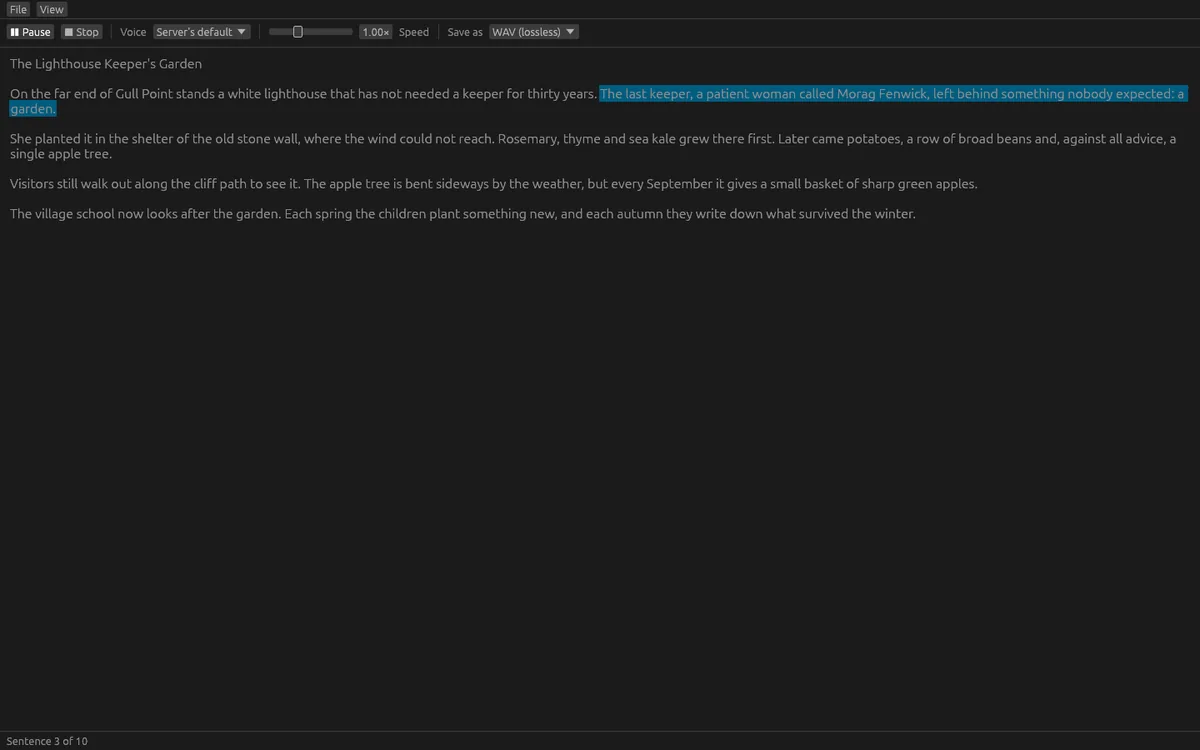
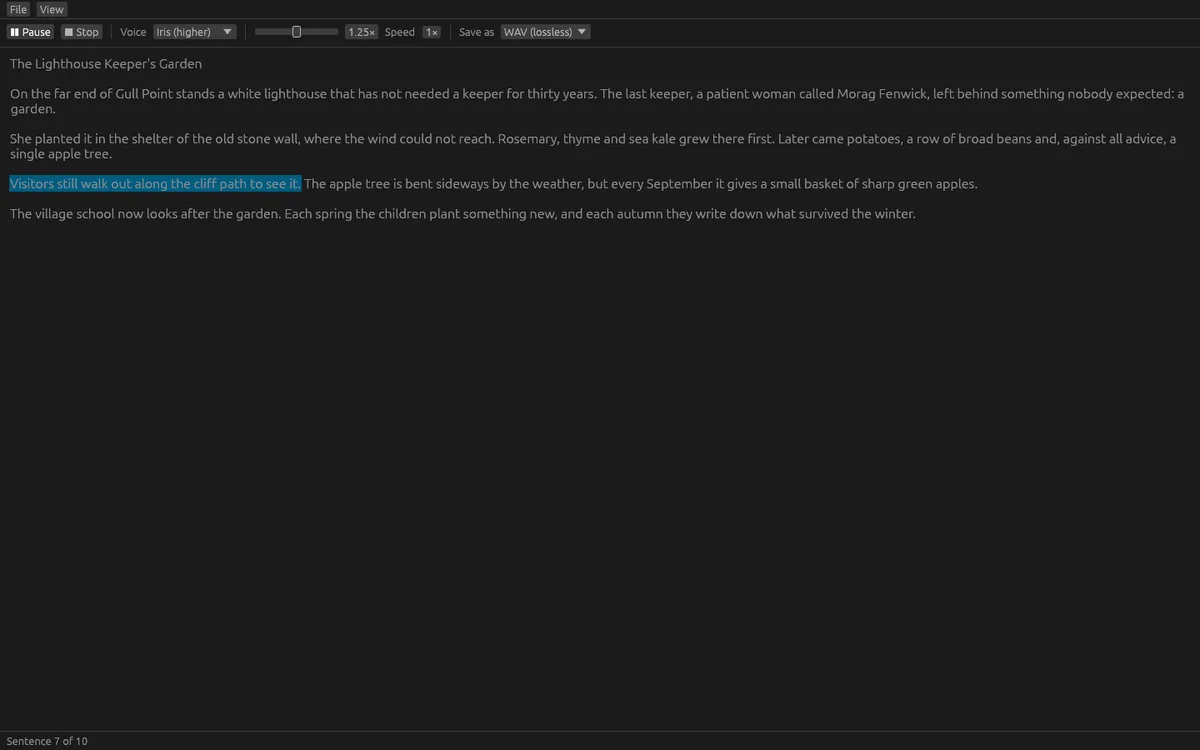
文字會一句一句朗讀出來,幾乎立刻開始。正在朗讀的句子會在文字中標示出來,並保持在畫面中。你可以暫停、從停止的地方繼續,或停止。可從 OfflinAI Server 的四種內建語音(Ember、Iris、Cedar 和 Flint)中選擇,並在半速到兩倍速之間調整速度,音高不會改變。
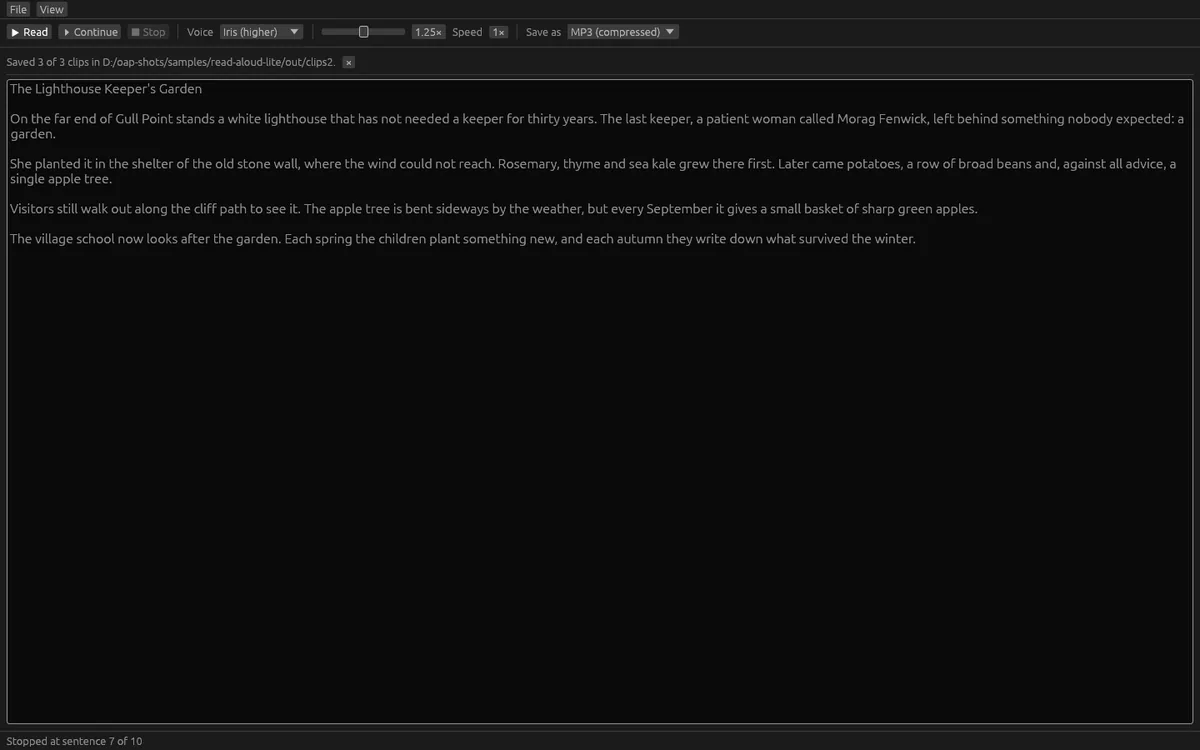
可將整段文字存成 WAV、FLAC 或 MP3 音訊檔。MP3 使用 Windows 內建的編碼器。你也可以一次製作許多短片段,每行文字一個片段,依照命名規則存到資料夾中。資料夾中已有的檔案絕不會被取代。處理長篇文字時視窗不會卡住,並有進度列和「停止」按鈕。
你儲存的每個音訊檔都會在檔案本身的中繼資料中註明它是由 AI 產生的。當 OfflinAI Server 設定為簽署語音時,正常速度下最多 4,000 個字元的 WAV 會完全照伺服器傳來的內容儲存,並保留其簽署記錄。較長的文字、其他速度、FLAC 和 MP3 會帶有應用程式的 AI 產生標記,但沒有簽署記錄。
語音來自在你自己電腦上執行的 OfflinAI Server。沒有伺服器或語音時,應用程式會告訴你如何取得;第一次使用時會下載語音。語音無法朗讀的句子會被略過並計數。本應用程式不提供語音複製功能。
所有內容都留在你的裝置上。不需要帳號,也不會傳送任何資料給 OfflinAI。預設情況下,應用程式唯一的連線是連到你自己電腦上的 OfflinAI Server。如果系統管理員已為這台電腦設定了其他 OfflinAI Server 位址,應用程式就會改用該位址。聲音播放支援 Windows。
功能
- 輸入、貼上或開啟純文字、PDF、.docx、.odt、.rtf、電子書、郵件和已儲存的網頁
- 逐句朗讀並標示目前的句子;可暫停、繼續和停止
- 四種內建語音,速度可在 0.5 倍到 2 倍之間調整,音高不變
- 存成 WAV、FLAC 或 MP3,或依命名規則一次製作許多短片段
- 儲存的音訊檔會在中繼資料中帶有 AI 產生標記
- 長篇文字有進度列和「停止」;缺少語音時會清楚說明
- 使用你電腦上的 OfflinAI Server;不需要帳號
螢幕截圖