
OfflinAI Chat Lite
一開就能用的私人聊天視窗。提出問題後,答案會從你自己電腦上的 OfflinAI Server 即時串流顯示。不需要帳號,不使用雲端。
即將在 Microsoft Store 上架
關於本應用程式
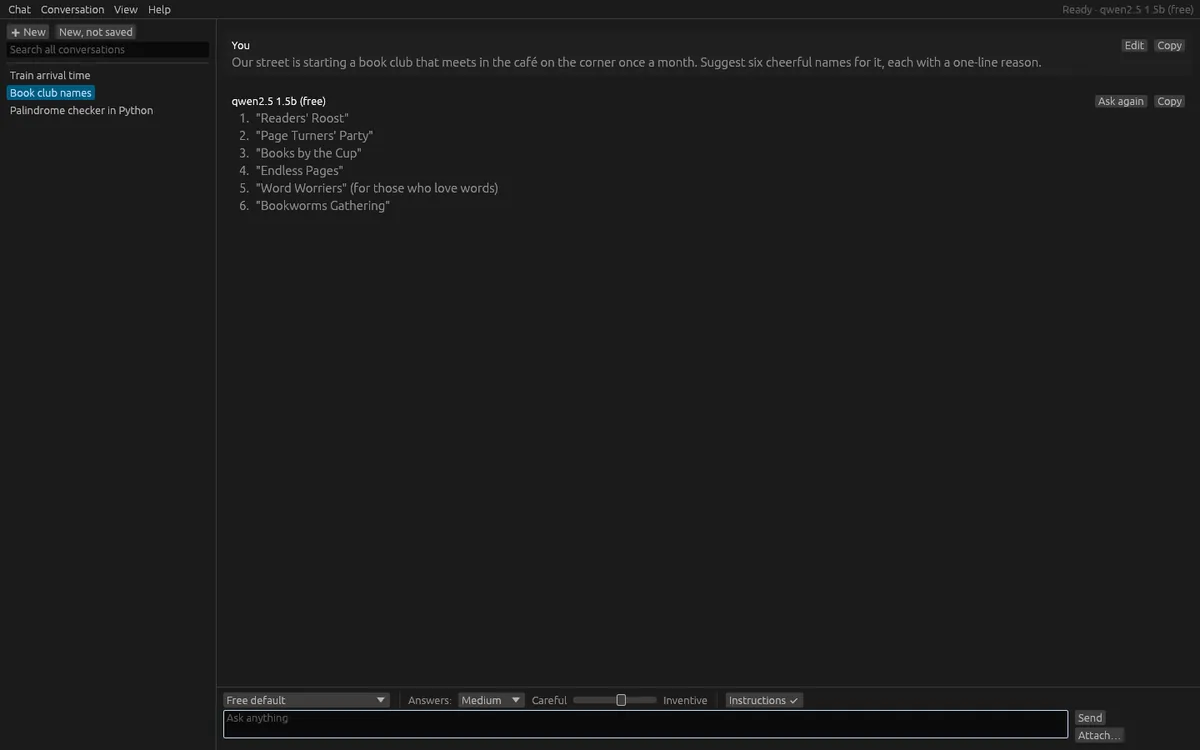
OfflinAI Chat Lite 是一個一開就能用的私人聊天視窗。輸入問題並按下 Enter,答案就會從在你自己電腦上執行的 OfflinAI Server 邊寫邊串流顯示。按下 Esc 或「停止」可以中途結束回答,並保留已經寫出的內容。
聊天功能需要 OfflinAI Server。沒有模型時,應用程式仍可開啟,你也可以閱讀和搜尋歷史記錄,但它會清楚說明回答需要 OfflinAI Server。請參閱 offlinai.com。
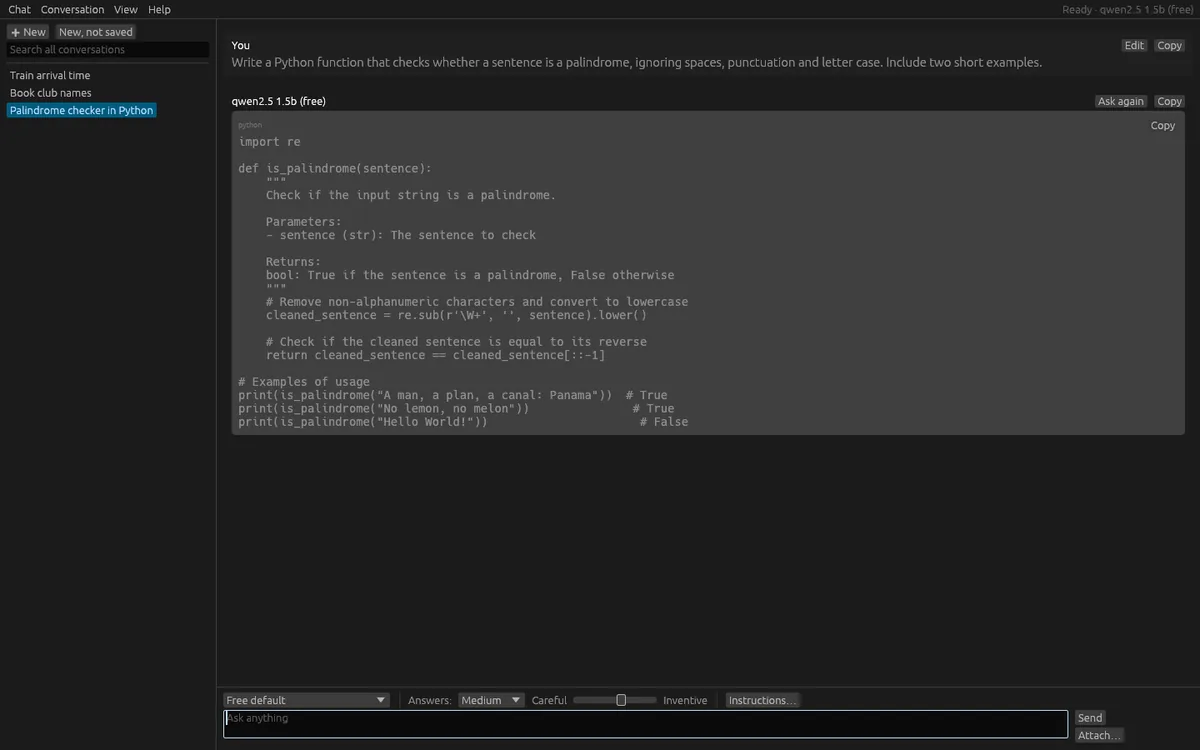
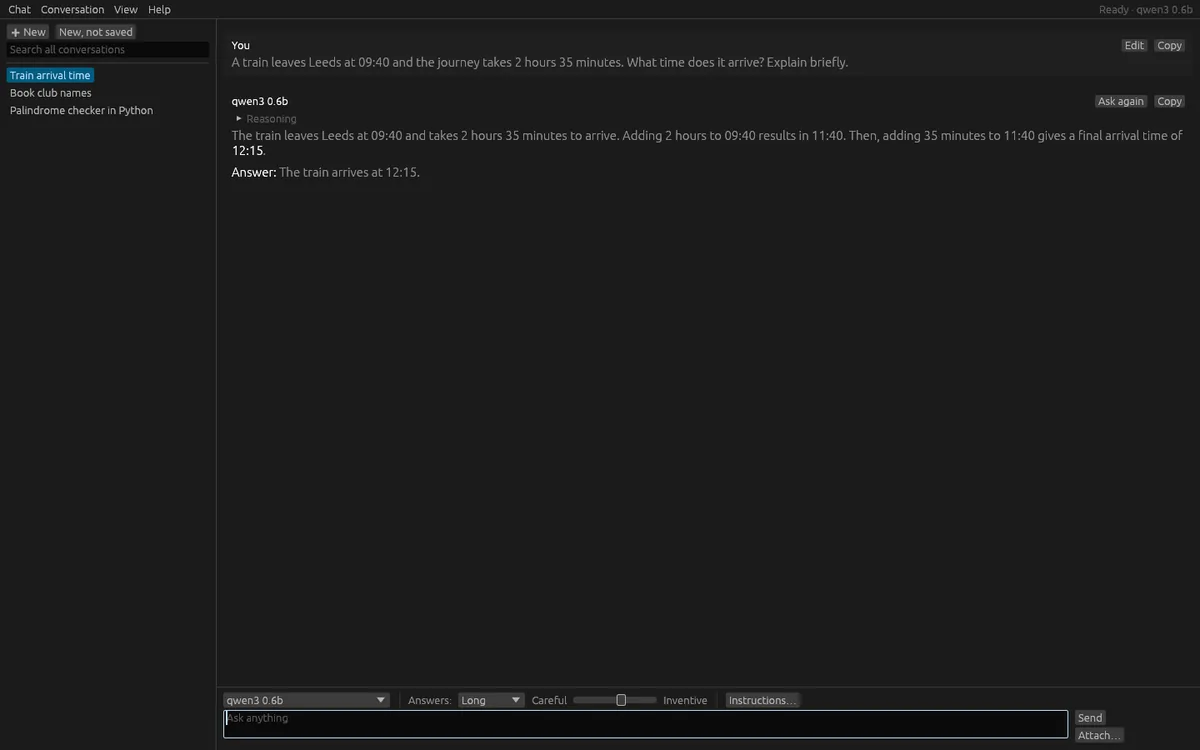
如果模型會先推理再回答,它的推理過程會分開保存,並收合在「推理過程」下方。答案以 Markdown 顯示,包含標題、清單、表格、引文和程式碼區塊,每個程式碼區塊都有「複製」按鈕。你可以重新提問、編輯先前的問題,並附加純文字、Markdown、PDF、.docx、.odt、.rtf、HTML 或 CSV 檔案,或圖片。圖片只有在圖片模型就緒時才會被使用。
對話會在你的電腦上加密,金鑰保存在系統鑰匙圈中。你可以重新命名、釘選和刪除對話,刪除後短時間內可以復原。可以一邊輸入一邊搜尋所有對話,或在目前開啟的對話中尋找文字。你也可以開始一段完全不儲存的對話,關閉視窗後就會消失。可以將對話匯出成 Markdown 或 JSON,把所有內容備份成一個檔案並在另一台電腦上還原,還能匯入從其他聊天服務匯出的對話。
每段對話都有幾個簡單的控制項:模型、回答長度(短、中或長)、創意程度,以及選用的指示,例如「以一位細心的編輯身分回答」。模型清單會列出適合聊天的模型,並標示出免費的預設模型。長對話也能繼續使用:最新的幾輪對話會傳給模型,回答中會註明省略了多少較早的內容。
鍵盤快速鍵涵蓋新對話、重新提問、尋找、搜尋全部、清單和文字大小。淺色與深色主題跟隨 Windows 設定。
所有內容都留在你的裝置上。不需要帳號,也不會傳送任何資料給 OfflinAI。預設情況下,應用程式唯一的連線是連到你自己電腦上的 OfflinAI Server。如果系統管理員已為這台電腦設定了其他 OfflinAI Server 位址,應用程式就會改用該位址。
功能
- 答案從你電腦上的 OfflinAI Server 即時串流顯示;可中途停止並保留已寫出的內容
- 推理過程分開保存並收合;答案以 Markdown 顯示,每則訊息和程式碼區塊都可複製
- 對話在你的電腦上加密;可重新命名、釘選、刪除後復原、即時搜尋、在對話中尋找
- 附加純文字、PDF、.docx、.odt、.rtf、HTML 或 CSV 檔案,圖片模型就緒時也可附加圖片
- 匯出成 Markdown 或 JSON;用一個檔案備份和還原所有內容;匯入其他聊天服務的匯出檔
- 每段對話可個別設定模型、回答長度、創意程度和指示;一次性問題可使用不儲存的對話
- 不需要帳號,不使用雲端;淺色與深色主題跟隨 Windows 設定
螢幕截圖